
販売価格よりお安くなります!
BBIQ 特選ショップ
クーポンご利用ガイド

クーポンを使って、おトクに
お買い物をお楽しみください!
お客さまは、どちらに当てはまりますか?
当てはまる方のボタンを押してください。
どちらも当てはまる場合は、Aのボタンを押してください。

ABBIQを2年以上ご利用の方
1BBIQプレミアクラブクーポン(特別優待割引)
BBIQを2年以上ご利用いただいているお客さまに、1年に1回、BBIQプレミアクラブクーポン(特別優待割引)をプレゼントしております。
BBIQプレミアクラブクーポンは、BBIQのご利用年数によって4つのランクがございます。
(※本クーポンは4月上旬に発行され、同年の3月末に失効します。利用期限は約1年です。)
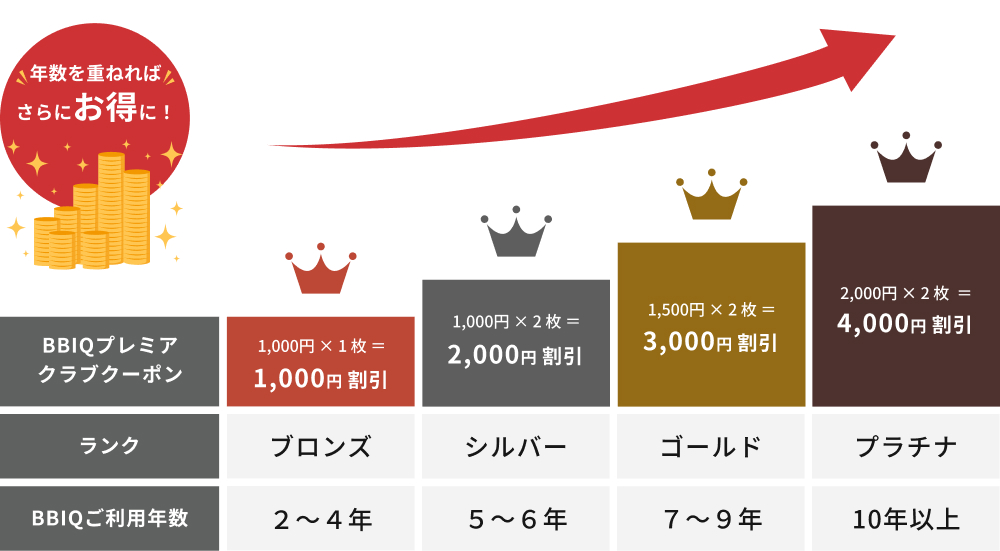
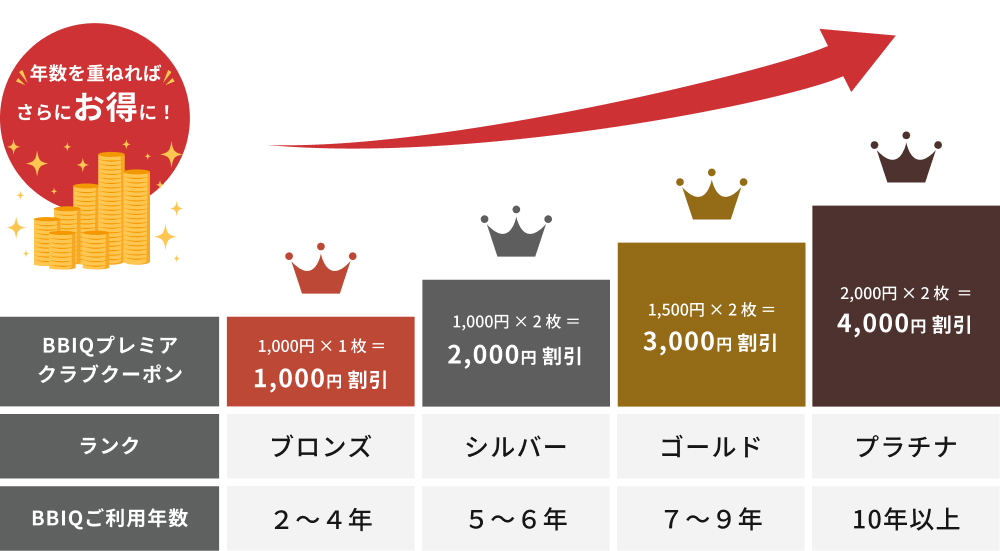
2BBIQプレミアクラブクーポンを持っているか確認する
BBIQプレミアクラブクーポンをお持ちかどうかは「クーポン管理画面」でご確認いただけます。
クーポン管理画面を開くには、マイページ(お客さま専用画面)にログインする必要があります。
QTnet
会員IDとパスワードをお手元にご準備ください。
ご準備が整われたら下のボタンを押してください。ログイン画面が開きます。
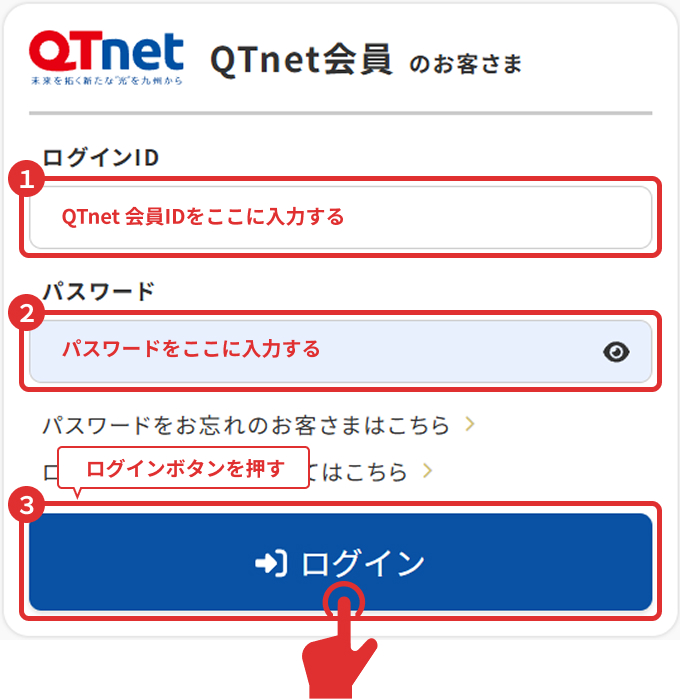
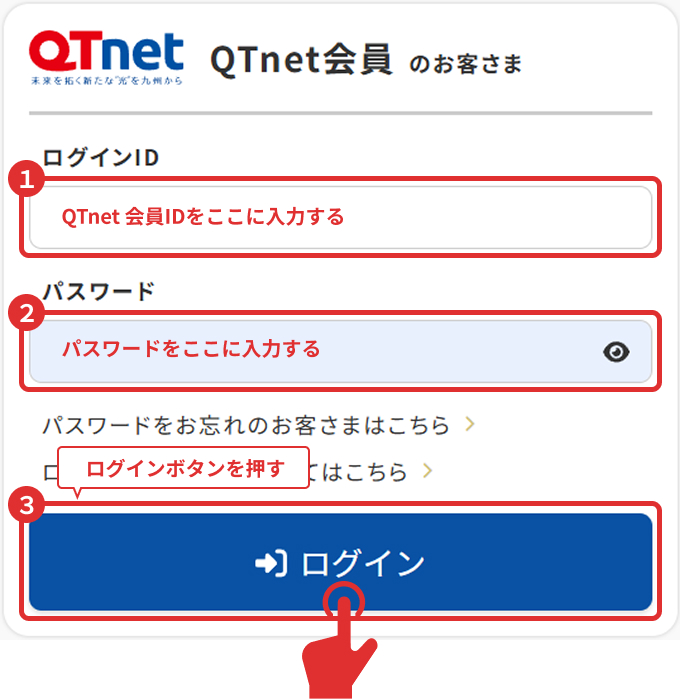
「QTnet 会員のお客さま」欄に、QTnet
会員IDとパスワードを入力してログインしてください。
ログインできず、
お困りの方へ
QTnet 会員ID
または、パスワードに誤りがある可能性がございます。
下のボタンを押して、お問合ページへお進みください。
QTnet
会員IDは、お客さま利便性向上およびセキュリティ強化のため、
整理・統合されております。詳細は以下をご確認ください。
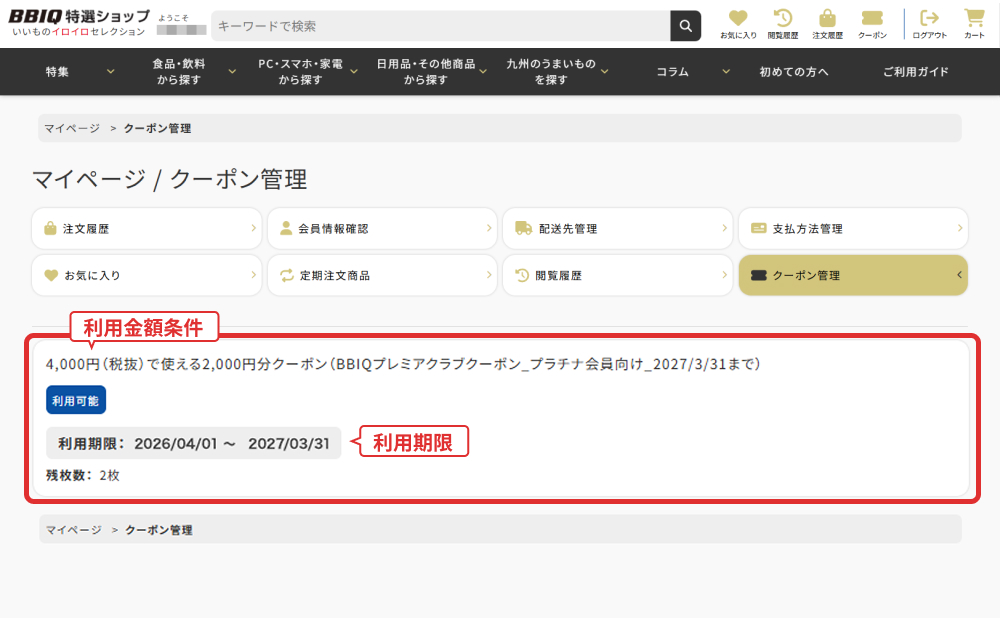
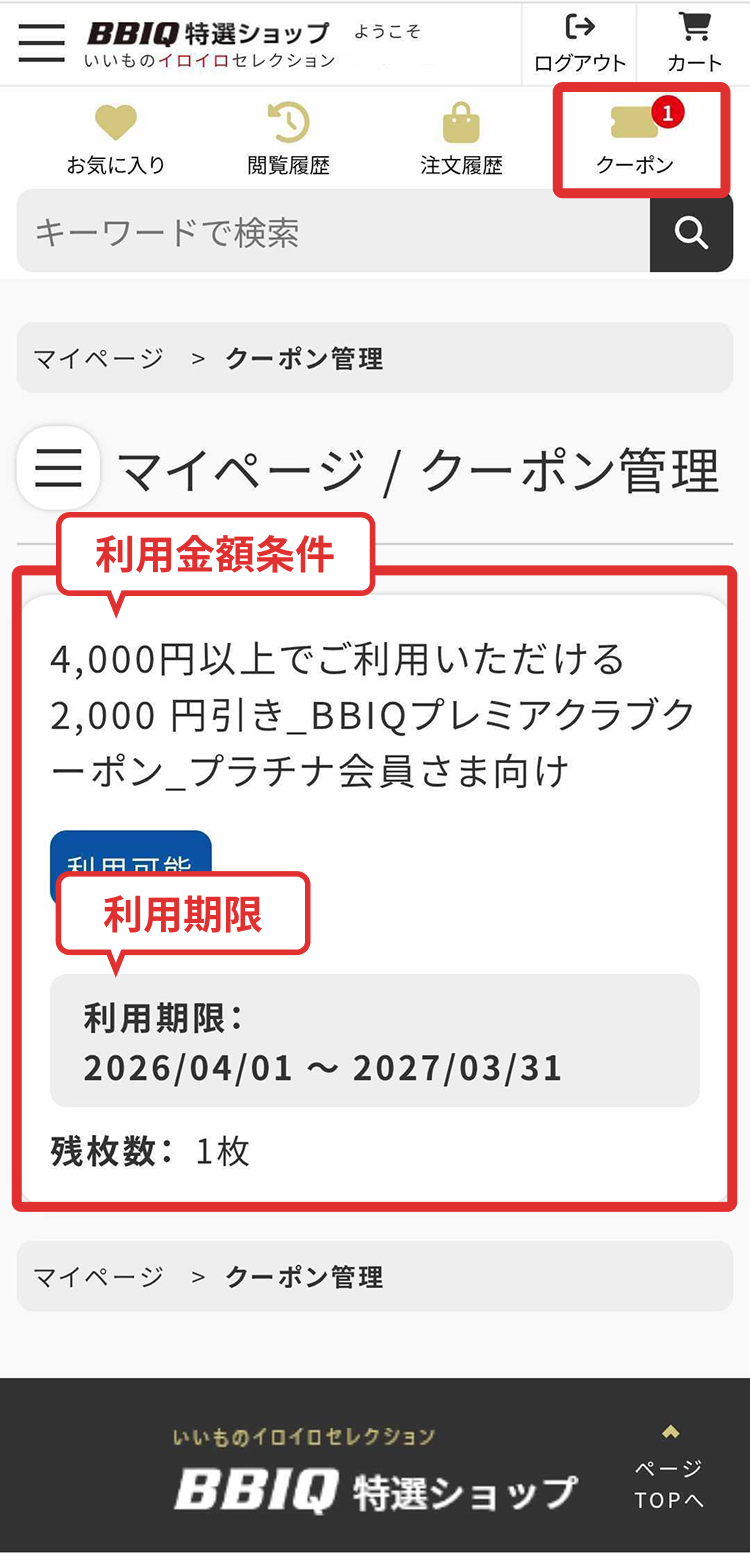
ログイン後、以下のクーポン管理画面が開きます。赤枠内に、○○クーポンと表示されていれば、BBIQプレミアクラブクーポンをお持ちです。
ただし、BBIQプレミアクラブクーポンにはご利用条件がございます。
利用期限、利用金額条件、クーポンの併用が可能かなど、表示されたクーポン名の条件をご確認ください。
3BBIQプレミアクラブクーポンを使う
BBIQプレミアクラブクーポンは、商品をカートに入れた後、お支払い方法を選択する際にご利用いただけます。
お買い求めの商品をカートに入れ、「お支払い方法選択画面」まで進んでください。
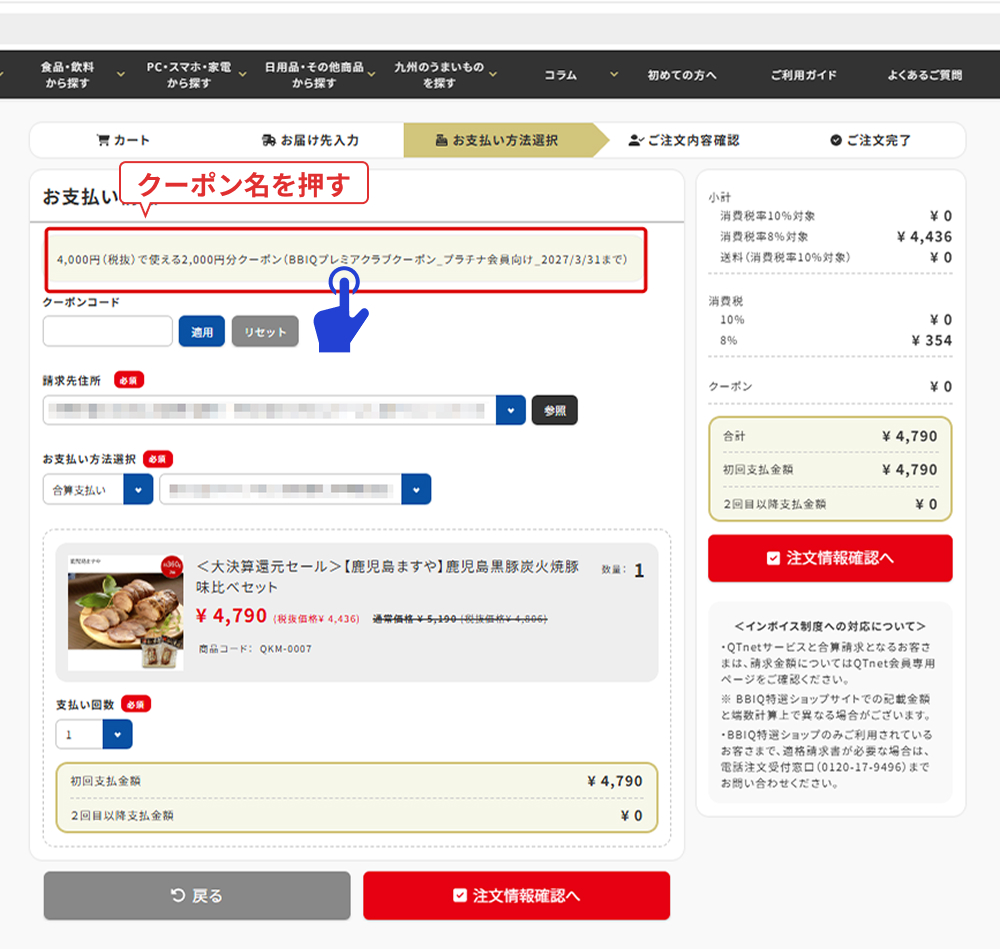
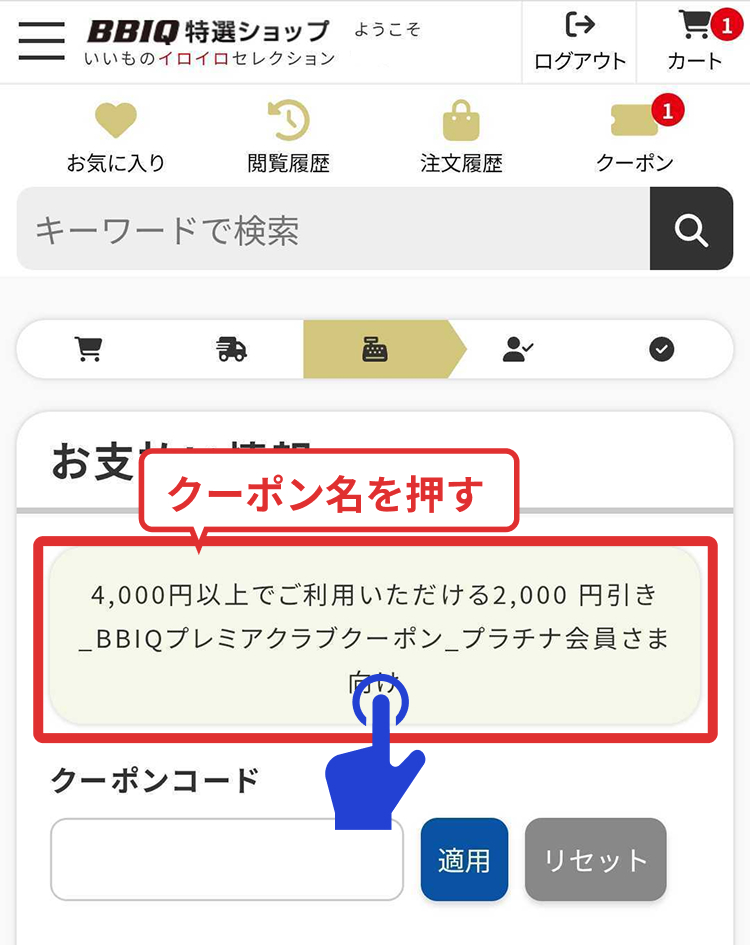
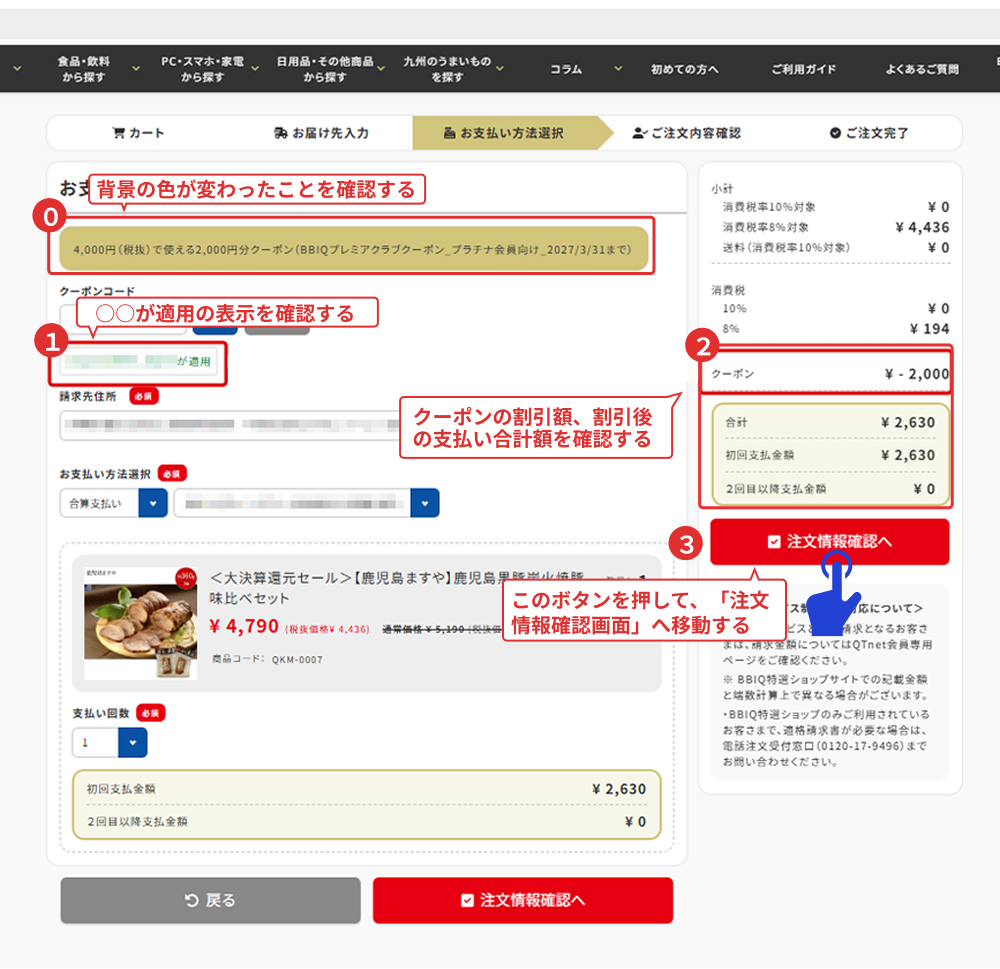
「お支払い方法選択画面」まで進むと、以下の赤枠の位置にご利用可能なBBIQプレミアクラブクーポンが表示されます。
クーポン名を押して、BBIQプレミアクラブクーポンの利用を決定します。
複数のクーポン名が表示された場合は、使いたいBBIQプレミアクラブクーポンを選んで、そのクーポン名を押します。
4割引がお買い上げ金額に反映されたことを確認する
- 確認ポイント1
-
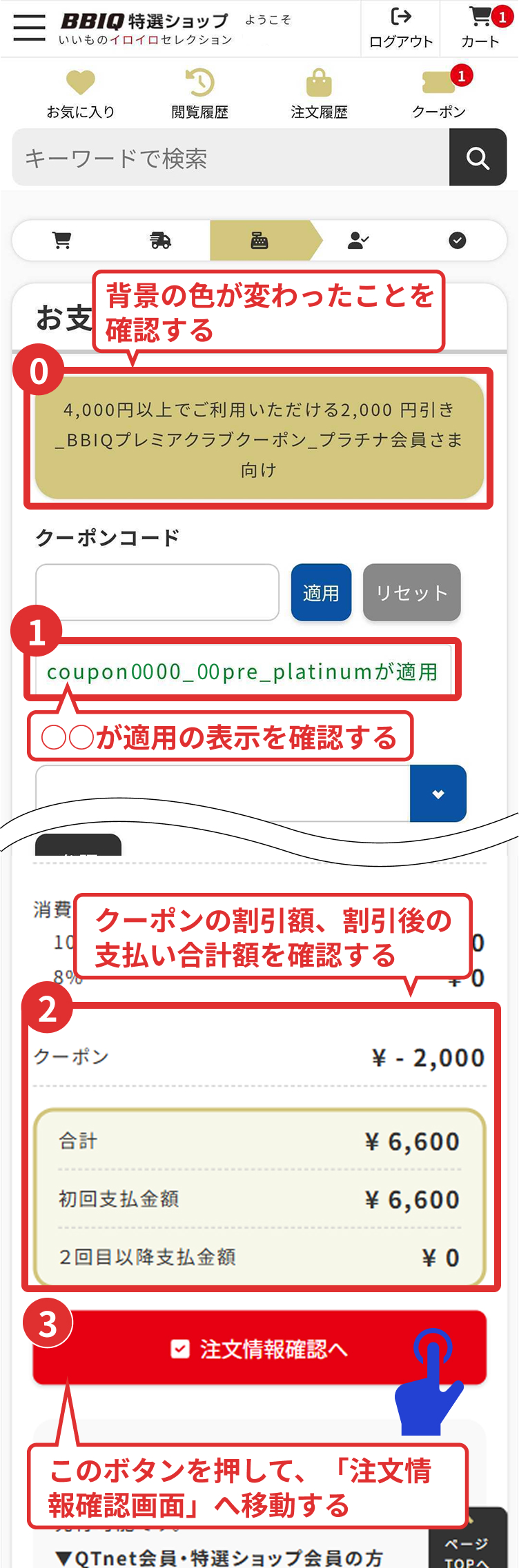
BBIQプレミアクラブクーポンが正しく適用されると、クーポン名の背景の色が変わり(以下の0)、1の位置に「○○が適用」と表示されます。
表示されない場合は、BBIQプレミアクラブクーポンが正しく適用されていません。
有効期限、利用金額条件、クーポンの併用が可能かなど、そのクーポンの利用条件をご確認ください。 - 確認ポイント2
- 以下の2の位置に、利用するBBIQプレミアクラブクーポンの割引額が表示されます。
利用されたいBBIQプレミアクラブクーポンの割引額と同じか確認してください。
また、割引後のお支払い合計額も併せてご確認ください。 - 確認ポイント3
-
割引額、お支払い合計金額に誤りがなければ、「注文情報確認へ」ボタンを押して「注文情報確認画面」へ移動し、ご注文を完了してください。
もし、誤りがある場合は、もう一度、BBIQプレミアクラブクーポンの利用条件を確認してください。
BBIQプレミアクラブクーポン以外にも、メルマガ登録やLINE友だち追加を行っていただくと、いろいろなクーポンを受け取れます。
是非、登録・追加ください!
以上で、BBIQプレミアクラブクーポンのご利用方法のご説明を終わります。
引き続き、当ショップでのお買い物をお楽しみください!
ここでご説明したこと以外のことでお困りの方は、下の「よくある質問を確認する」ボタンを押して、
よくある質問一覧に移動してください。
B クーポンコードをお持ちの方
1クーポンコード(メルマガ、LINE、チラシなどに記載されているキャンペーン番号)
BBIQ特選ショップのメルマガをご購読いただいてる方や、LINEの友だち追加をされている方などに、不定期にクーポンコードをお届けしております。
クーポンコードは、以下などのメルマガに記載しております。
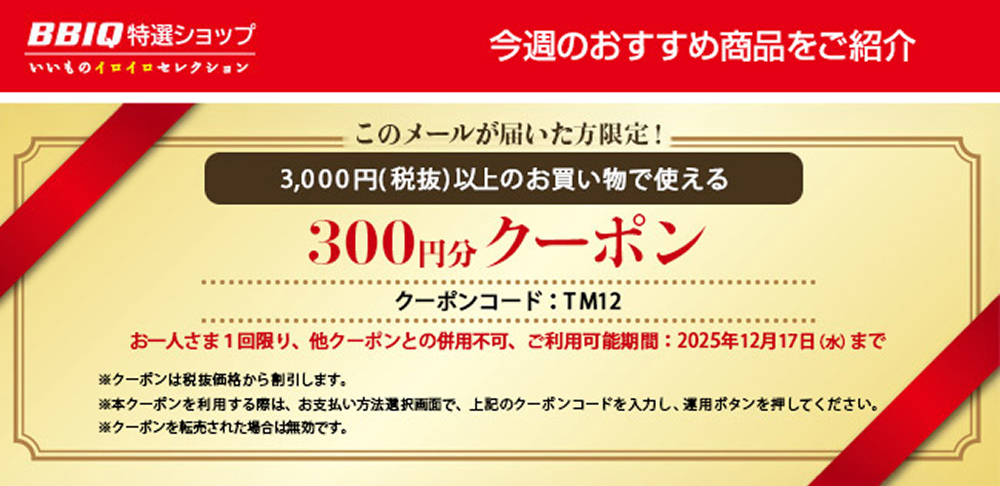
LINEでは、BBIQ特選ショップとのトーク画面に、以下のようなクーポン券をお送りしております。
クーポンコードは、こちらに記載しております。
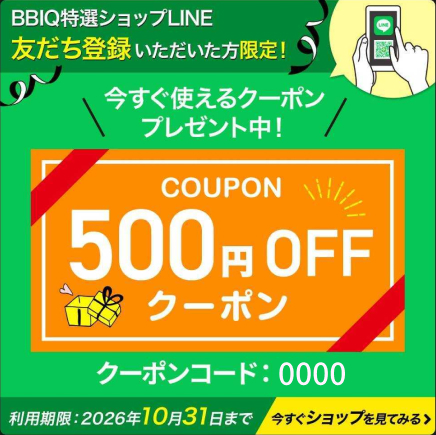
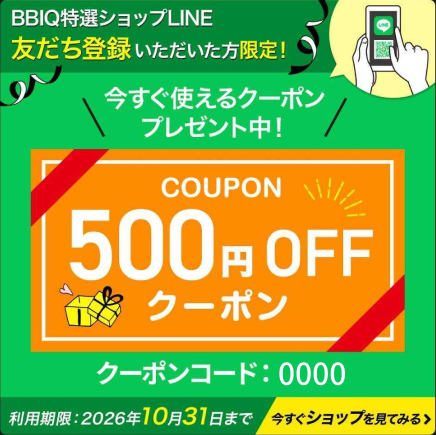
または、チラシなどに記載している場合もございます。
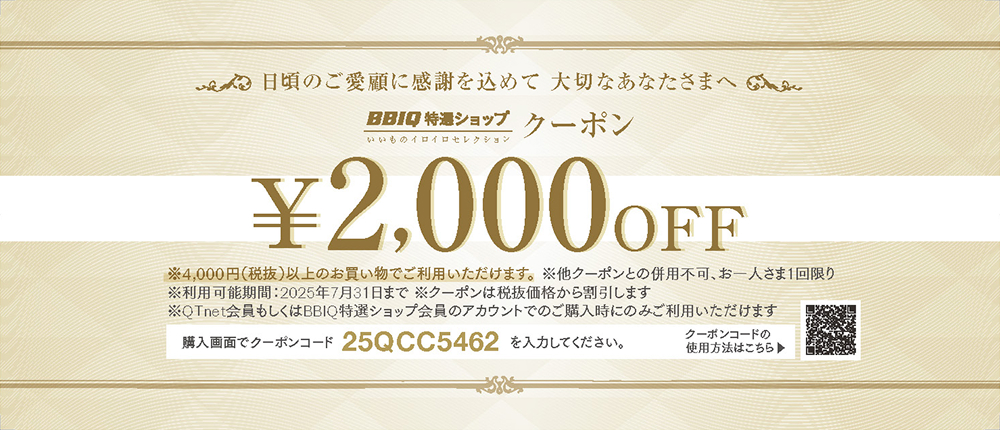
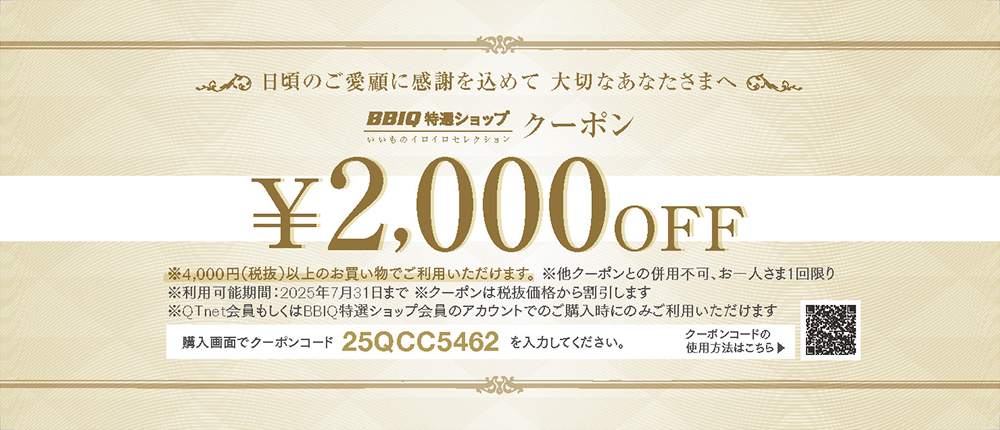
2クーポンコードを使う
クーポンコードは、商品をカートに入れた後、お支払い方法を選択する際にご利用いただけます。
お買い求めの商品をカートに入れ、「お支払い方法選択画面」まで進んでください。
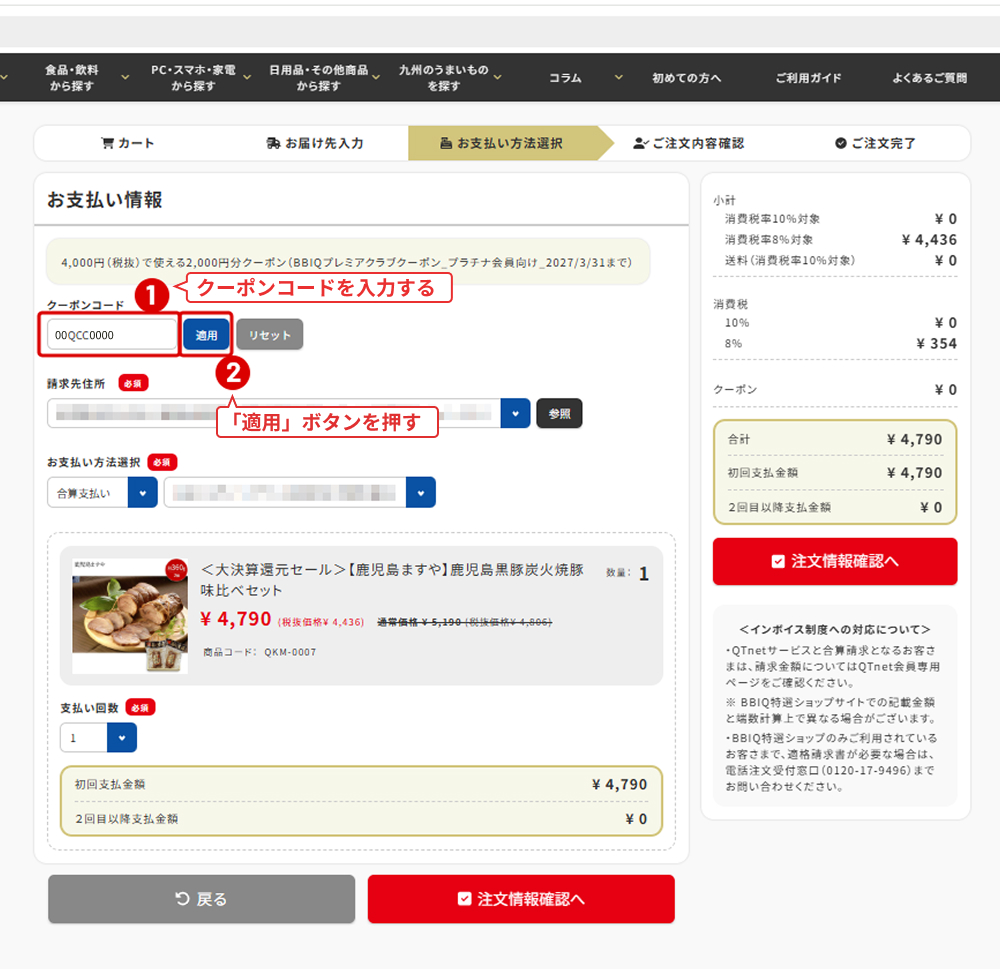
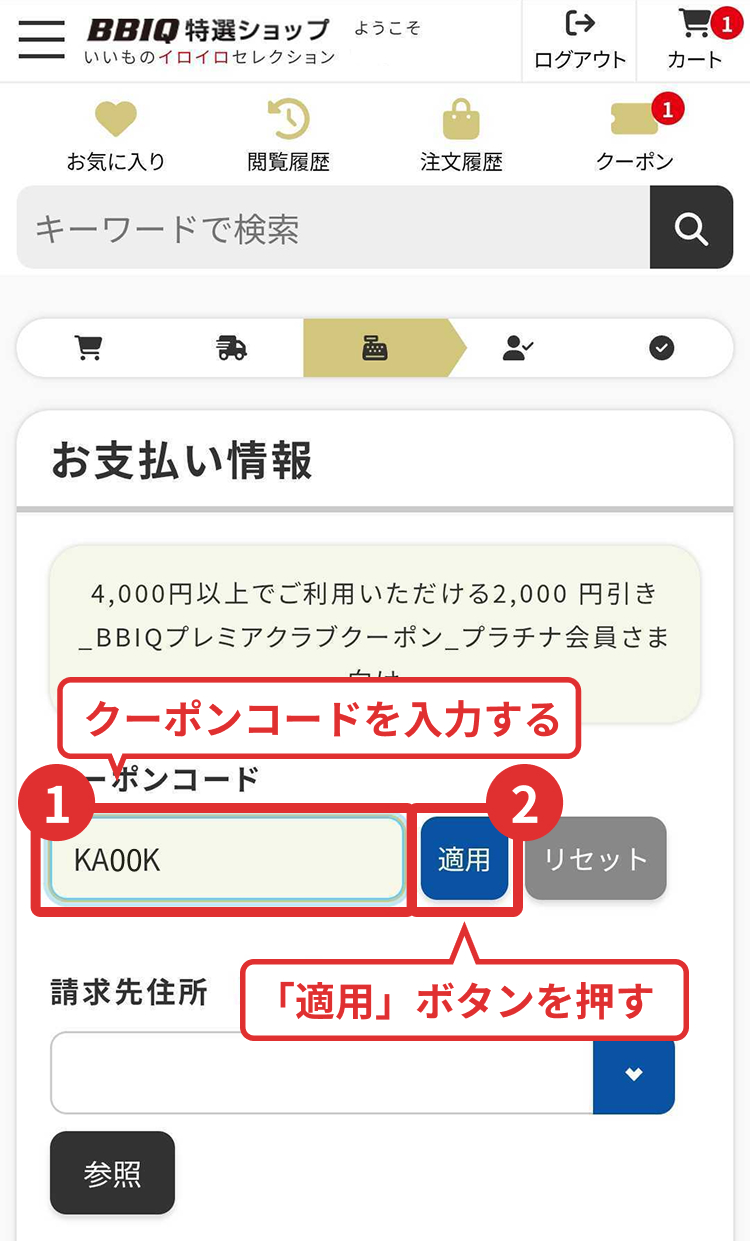
画面の上の方(以下の図の1)に、ご準備いただいたクーポンコードをご入力ください。
ご入力いただいた後、「適用」ボタン(以下の図の2)を押します。
3割引がお買い上げ金額に反映されたことを確認する
- 確認ポイント3
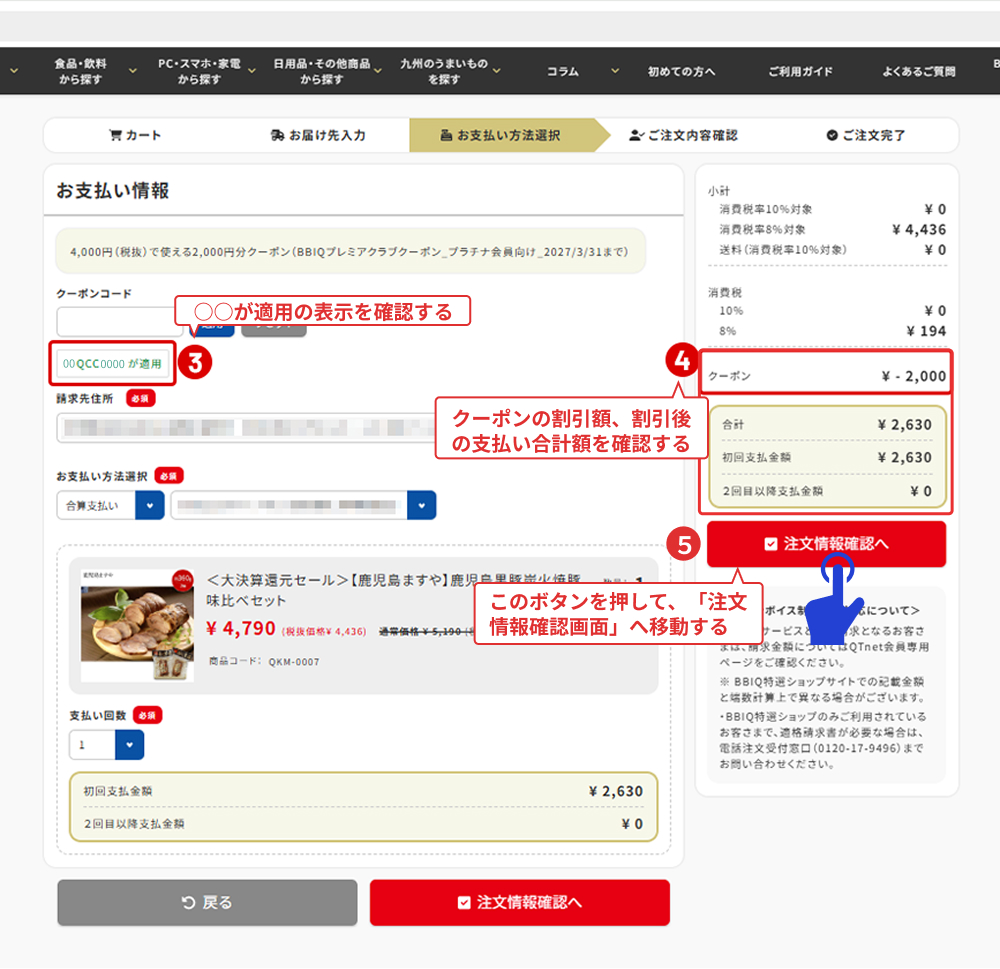
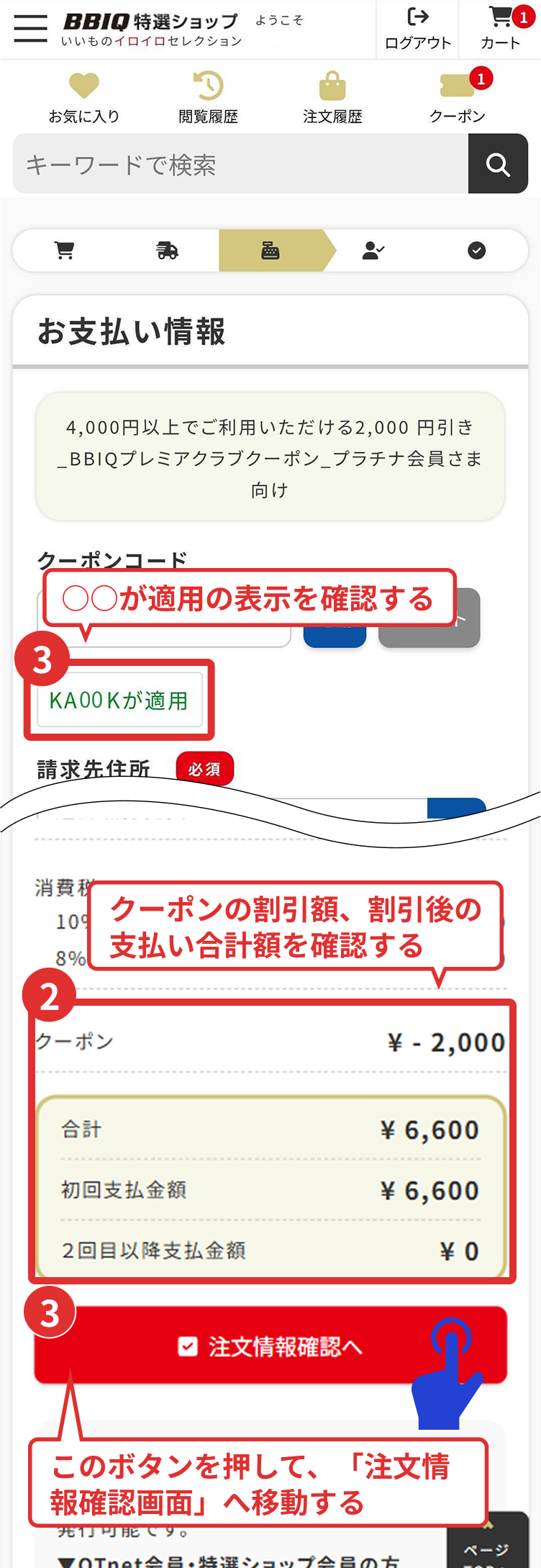
- クーポンコードが正しく適用されると、以下の3の位置に「○○が適用」と表示されます。
(○○は入力したクーポンコード)
表示されない場合は、クーポンコードが正しく適用されていません。
有効期限、利用金額条件、クーポンの併用が可能かなど、そのクーポンコードの利用条件をご確認ください。 - 確認ポイント4
- 以下の4の位置に、入力したクーポンコードの割引額が表示されます。
利用されたいクーポンコードの割引額と同じか確認してください。
また、割引後のお支払い合計額も併せてご確認ください。 - 確認ポイント5
-
割引額、お支払い合計金額に誤りがなければ、「注文情報確認へ」ボタンを押して「注文情報確認画面」へ移動し、ご注文を完了してください。
もし、誤りがある場合は、もう一度、クーポンコードの利用条件を確認してください。
メルマガ登録やLINE友だち追加を行っていただくと、いろいろなクーポンを受け取れます。
是非、登録・追加ください!
以上で、クーポンコードのご利用方法のご説明を終わります。
引き続き、当ショップでのお買い物をお楽しみください!
ここでご説明したこと以外のことでお困りの方は、下の「よくある質問を確認する」ボタンを押して、
よくある質問一覧に移動してください。
メルマガ登録やLINE友だち
追加して
お得な情報を
受け取る
メルマガ登録やLINE友だち追加を行っていただくと、お得なクーポンやセール情報などを受け取れます。
是非、ご登録いただき、本ショップでのお買い物をよりお得にお楽しみください!
メルマガに登録する
QTnet会員の方
QTnet会員の方は「QTnet会員専用ページ」にてご登録いただけます。
登録手順は「BBIQお客さまサポートサイト」の説明をご確認ください。下のボタンを押すと開きます。
「連絡先メールアドレスの場合」を押して、手順に沿って「連絡先メールアドレス」の登録と「配信を受ける」の設定を行ってください。
特選ショップ会員の方
下のボタンを押すと、ログイン画面が開きます。
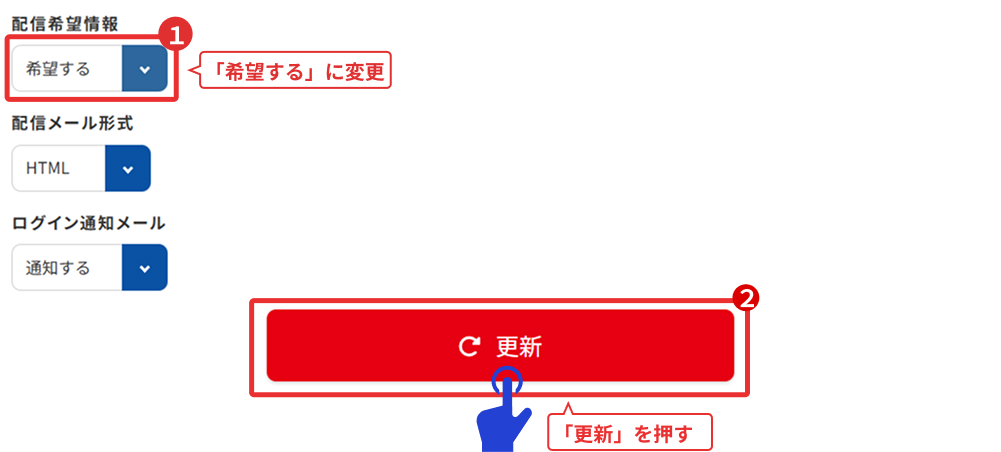
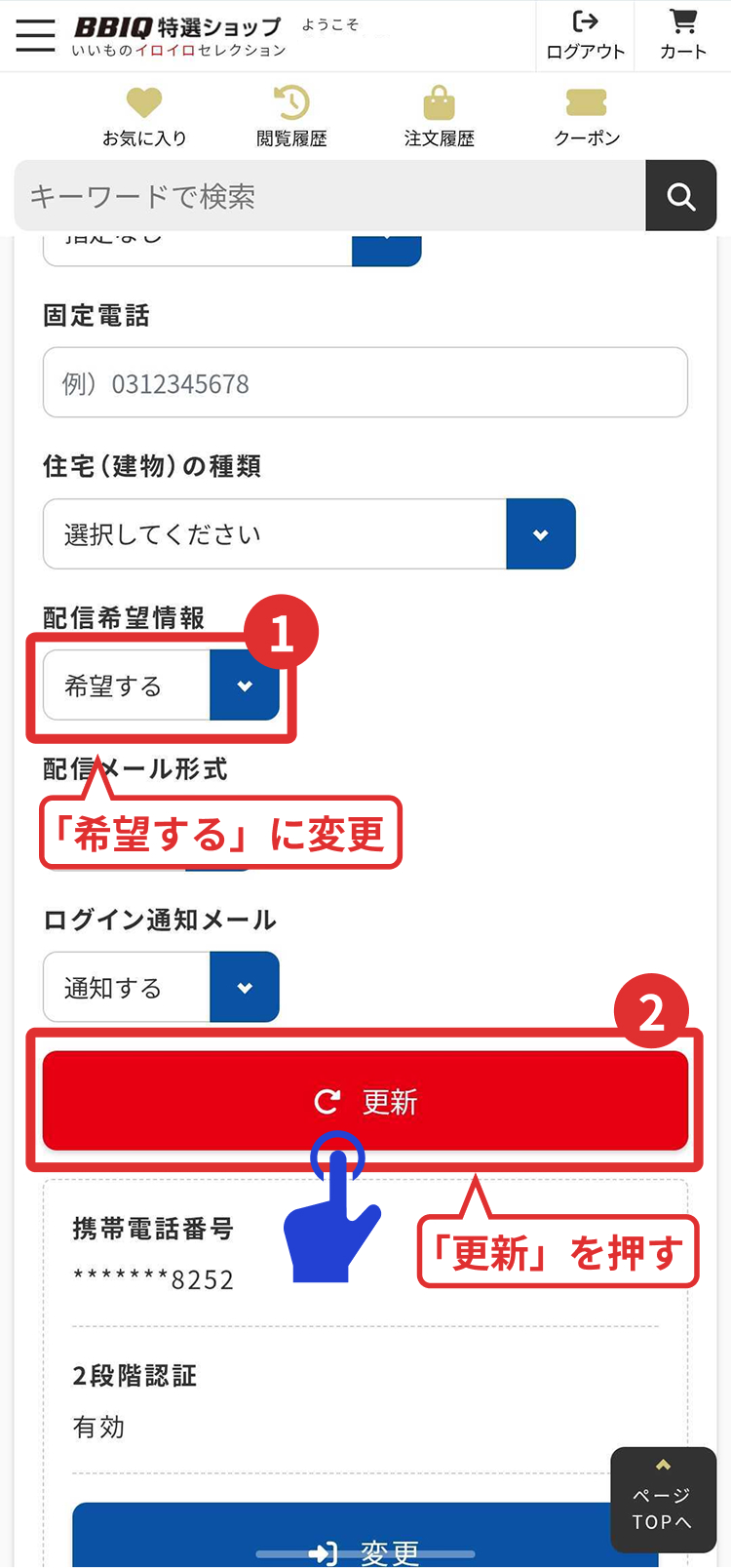
ログイン後、会員情報を編集する画面が開きますので、(1)配信希望情報を「希望する」に変更し、(2)「更新」ボタンを押してください。
LINE友だち追加する
パソコンの方
下のボタンを押すと、BBIQ特選ショップのLINE公式アカウント画面が開きます。
スマートフォンの方
下のQRコードをスマートフォンで読み込むと、BBIQ特選ショップのLINE公式アカウント画面が開きます。
よくある質問
- クーポンを利用した注文をキャンセルしたら?
- キャンセル内容確認の上、お客さまのクーポンは未使用に戻されます。
- クーポンを適用せず注文してしまった。QTnetでクーポンを適用して欲しい。
- 申し訳ございませんが、注文後のクーポン適用はできかねます。